

电脑为何要加装固态硬盘
很多人在电脑用了一段时间之后,都会有一种相似的感受:
配置看起来并不算低,但开机越来越慢,软件启动要等,文件一多就卡,系统更新时甚至能明显感觉到“拖泥带水”。
这时候,常见的建议往往只有一句话:
加一块固态硬盘。
听起来像是万能答案,但它并不是噱头。固态硬盘之所以能明显改变电脑的使用体验,背后有非常现实、也非常具体的原因。

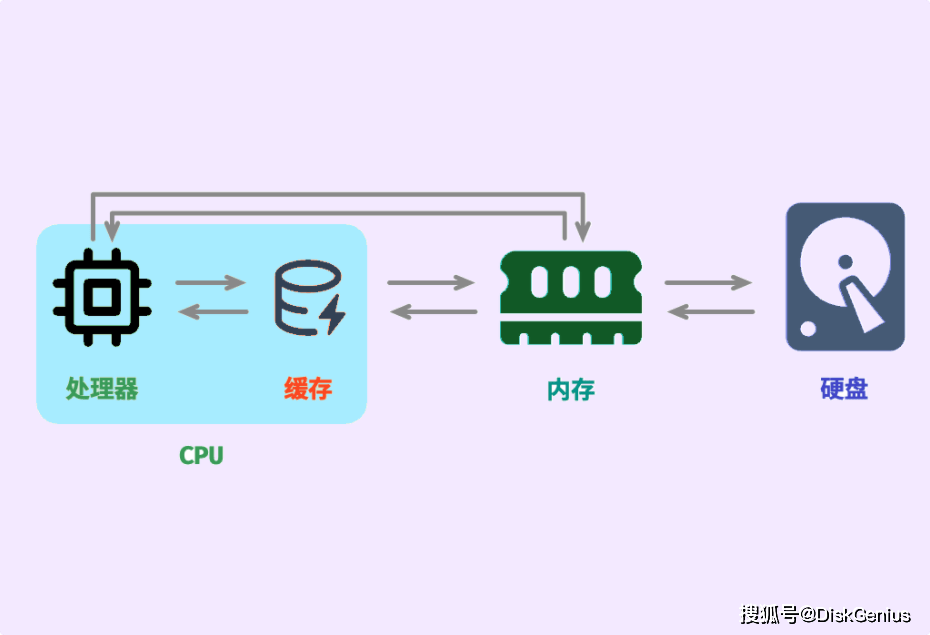
电脑变慢,问题往往不在 CPU 或内存
在日常使用中,很多操作并不需要强大的计算能力。
打开系统、启动软件、加载文件、保存数据,这些过程更多依赖的是存储设备的响应速度。
传统机械硬盘的工作方式,本质上还是高速旋转的磁盘加机械寻道。
无论转速多高,它在读取大量零碎数据时,都需要不断移动磁头,等待物理定位完成。
而操作系统和软件,恰恰最喜欢这种“零碎访问”。
启动一次系统,背后可能要读取成千上万个小文件。
机械硬盘在这种场景下,天生就吃亏。
固态硬盘没有机械结构,数据访问几乎是瞬时完成。
同样的操作,差距并不是百分之几十,而往往是几倍,甚至十几倍。
这也是为什么,很多老电脑在只更换固态硬盘、不升级其他硬件的情况下,就能焕然一新。
系统盘换成固态,体验提升最明显
如果说加装固态硬盘有什么“性价比最高”的用法,那一定是把系统放在固态硬盘上。
系统盘承担的任务非常重。
从开机加载,到后台服务运行,再到软件频繁调用系统文件,几乎每一秒都在进行读写操作。
当系统运行在机械硬盘上时,这些操作会不断堆积,最终表现为卡顿、延迟,甚至假死。
而系统放在固态硬盘上,响应会变得干脆很多。
开机时间缩短只是最直观的变化。
更明显的是,整个系统的“节奏”变快了,点开软件不再犹豫,文件管理器几乎是即点即开。
这种体验提升,并不是参数表上能完全体现的,但一旦用过,很难再回到原来的状态。
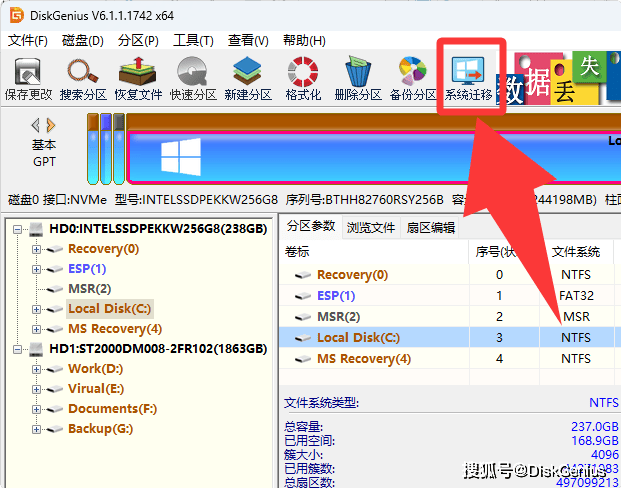
不想重装系统的前提下如何将系统盘换成固态硬盘?可以试试迁移系统。将现有旧系统迁移到新的固态硬盘上,并且不会对旧系统有任何影响。这种方式对不想重装系统的用户非常友好。迁移系统操作很简单,除了用一些时间,没有其他的成本。迁移系统用的时间比重装系统耗时少太多了。可以用diskgenius执行系统迁移,操作期间软件会对目标固态硬盘做4K对齐,完事后不用担心4K对齐问题。
不只是快,稳定性和抗震性也更好
除了速度,固态硬盘在可靠性方面,也有它的优势。
机械硬盘对震动和碰撞非常敏感。
尤其是笔记本电脑,在移动过程中一旦发生意外晃动,就可能对硬盘造成损伤。
固态硬盘没有盘片和磁头,对震动的耐受度要高得多。
对于经常携带电脑外出的用户来说,这一点并不只是“加分项”,而是实实在在的风险降低。
同时,固态硬盘在读取数据时的延迟更低,系统在高负载状态下,也更不容易出现长时间卡死的情况。
加装固态,不一定要放弃原来的硬盘
很多人担心,加了固态硬盘,是不是原来的机械硬盘就没用了。
其实恰恰相反,这两者往往是一个很好的组合。
固态硬盘用来放系统和常用软件,机械硬盘继续存放大量数据,比如照片、视频、备份文件。
这样既能保证速度,又能兼顾容量和成本。
在台式机上,这种组合非常常见;
在不少笔记本电脑中,也可以通过更换硬盘或加装方式实现。
关键不在于“换掉一切”,而是把最适合速度的任务,交给最适合的硬件。
对老电脑来说,加装固态往往比升级整机更划算
对于使用年限较长的电脑来说,整机升级成本高,而且性价比未必理想。
但加装或更换一块固态硬盘,投入相对有限,带来的体验提升却非常直观。
很多原本被认为“已经不行了”的电脑,在换上固态硬盘之后,依然可以满足日常办公、学习和轻度娱乐的需求。
这也是固态硬盘被称为“老电脑续命神器”的原因。
总结
电脑为何要加装固态硬盘,并不是因为它听起来高级,而是因为它正好解决了日常使用中最常见、也最让人难受的性能瓶颈。
当系统、软件和频繁访问的数据,运行在速度足够快的存储设备上,电脑整体的使用体验,自然会发生明显变化。
与其反复忍受卡顿,不如一次性把关键环节补齐。
很多时候,一块固态硬盘带来的,并不只是速度提升,而是让电脑重新变得“顺手”。
上一篇:这损失有点大